適用対象: ThreatSync+ NDR, ThreatSync+ SaaS
ネットワーク防御目標の管理ページで、防御目標レポートに含めるネットワーク防御目標と目的を管理します。ネットワーク防御目標は防御目的の集合体で、それぞれが特定の防止領域ごとに整理されています。各防御目的には、攻撃を防止するために有効化および監視する必要のある一連の制御が含まれています。
特定の防御目標を有効化すること、防御目標レポートに含める防御目的を構成すること、各目的の防御制御を構成すること、および組織のコンプライアンスしきい値を変更することができます。
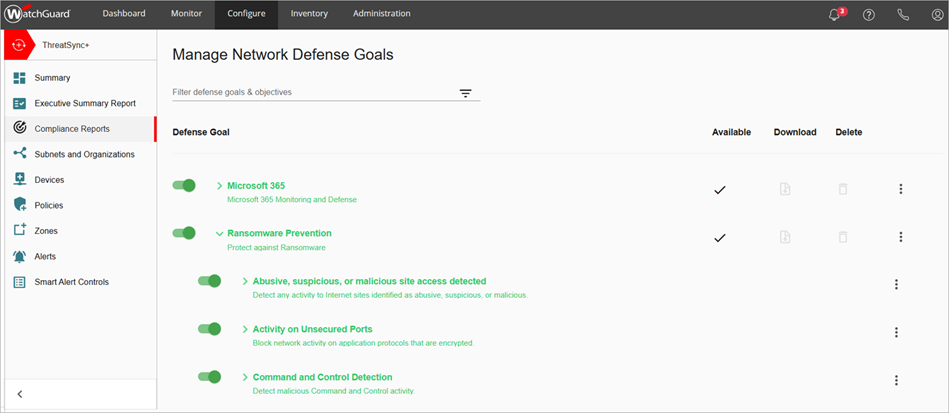
ランサムウェア防止防御目標レポートは、ThreatSync+ NDR ライセンスが割り当てられている場合に既定で使用することができます。WatchGuard Compliance Reporting ライセンスを追加して、追加の防御目標を構成することが勧められます。詳細については、次を参照してください:WatchGuard Compliance Reporting について。
Microsoft 365 防御目標レポートは、ThreatSync+ SaaS ライセンスが割り当てられている場合に限り使用することができます。詳細については、次を参照してください:ThreatSync+ SaaS ライセンスについて。
防御目標と目的を構成する
防御レポートの防御目標と目的を構成するには、WatchGuard Cloud で以下の手順を実行します。
- 構成 > ThreatSync+ > Compliance Reporting の順に選択します。
ネットワーク防御目標を管理する ページが開きます。 - レポートに含める防御目標を有効化します。
ThreatSync+ NDR ライセンスでは、ランサムウェア防止トグルが既定で有効化されています。ThreatSync+ SaaS ライセンスでは、Microsoft 365 トグルが既定で有効化されています。
- 防御目標を展開して、目的のリストを表示します。レポートに含める目的を有効化します。
- 各目的を展開して、防御制御を構成します。
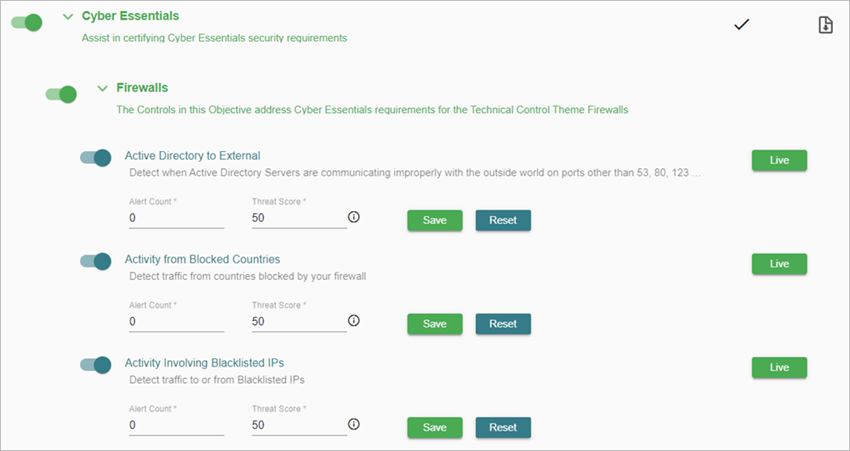
- それぞれの目的内で、除外する制御を無効化するか、制御のデータを提供するポリシーを有効化します。
初めて防御目標を有効化する際に、制御の基礎となるポリシーの一部が無効になっている可能性があります。無効化されているポリシーには、非アクティブ ステータスが表示されます。ステータスをクリックして、ポリシーを ライブ に変更します。制御に関連付けられているポリシーがない場合は、ポリシーなし ステータスが表示されます。ステータスをクリックして、ポリシー ページに移動すると、そのページで新規ポリシーを作成することができます。詳細については、次を参照してください:ThreatSync+ ポリシーを構成する。
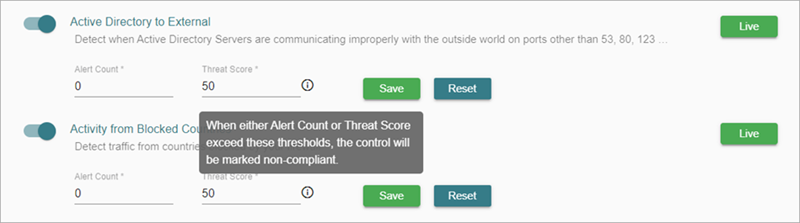
- 各制御には、しきい値が設定されています。この値に基づいて、制御が準拠しているかどうかが判断されます。組織のビジネス ポリシーに合わせて、制御のコンプライアンスしきい値を変更します。
既定のしきい値は、アラート数が 0 より大きい場合、またはアラートの脅威スコアが 50 より大きい場合に、防御目標レポートで制御が「非準拠」と表示されるように設定されています。
防御目標をインポートする
ネットワーク防御目標を管理する ページで、防御目標を JSON 形式でダウンロードし、JSON ファイルをカスタマイズして、ThreatSync+ にインポートすることができます。これにより、防御目標を容易にカスタマイズし、管理対象アカウントにインポートできるようになります。たとえば、複数の JSON ファイルをカスタマイズしてインポートし、カスタム レポートを作成して、管理対象アカウント全体で使用することができます。
ダウンロードする各 JSON ファイルには、防御目標が 1 つ含まれています。
サンプルのネットワーク防御目標の JSON ファイルをダウンロードするには、以下の手順を実行します。
- ネットワーク防御目標を管理する ページで、ネットワーク防御目標をインポートする をクリックします。
ネットワーク防御目標をインポートする ページが開きます。 - サンプルのネットワーク防御目標の JSON ファイルをダウンロードするには、ダウンロード をクリックします。
特定の防御目標の JSON ファイルをダウンロードするには、以下の手順を実行します。
- ネットワーク防御目標を管理する ページで、防御目標の横にある
 をクリックします。
ネットワーク防御目標をインポートするには、以下の手順を実行します。
- ネットワーク防御目標をインポートする をクリックします。
ネットワーク防御目標をインポートする ページが開きます。 - ファイルを選択する をクリックして、アップロードする JSON ファイルを選択します。